
Google Tag Manager (GTM) to potężne narzędzie, które pozwala na łatwe zarządzanie i wdrażanie tagów śledzących na stronie internetowej. Dzięki niemu możesz dodawać i modyfikować kody śledzenia (np. Google Analytics, Facebook Pixel) bez konieczności edytowania kodu strony. Wtyczka GTM4WP (Google Tag Manager for WordPress) ułatwia integrację GTM z platformą WordPress i sklepem WooCommerce.
W tym artykule pokażę Ci krok po kroku, jak wdrożyć Google Tag Manager dla Twojego sklepu internetowego opartego na platformie WordPress / WooCommerce. Dzięki temu będziesz mógł śledzić ruch na stronie, mierzyć skuteczność działań marketingowych i zbierać cenne dane, które pomogą Ci w rozwoju biznesu.
Krok 1: Założenie konta Google Tag Manager
1. Wejdź na stronę: https://tagmanager.google.com/ i zaloguj się na swoje konto Google (jeśli go nie masz, to musisz je stworzyć).
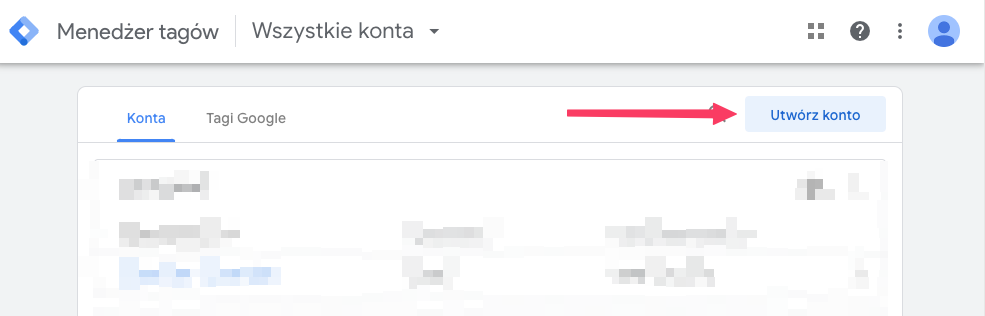
2. Kliknij “Utwórz konto”, które znajduje się w prawym rogu głównej sekcji strony.
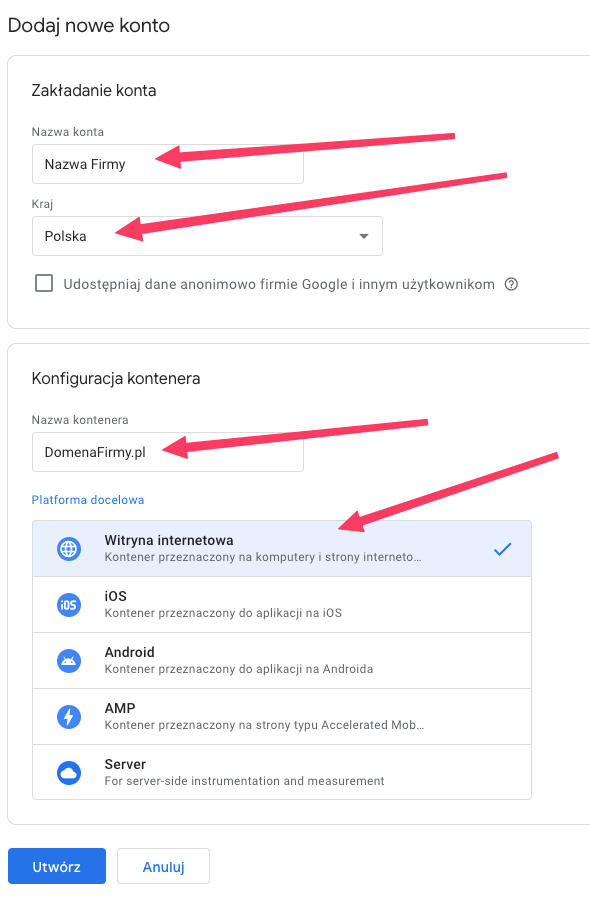
3. Wypełnij formularz, podając nazwę konta (np. nazwę Twojej firmy), nazwę kontenera (np. domenę Twojej strony internetowej), kraj i platformę docelową “Witryna internetowa”.
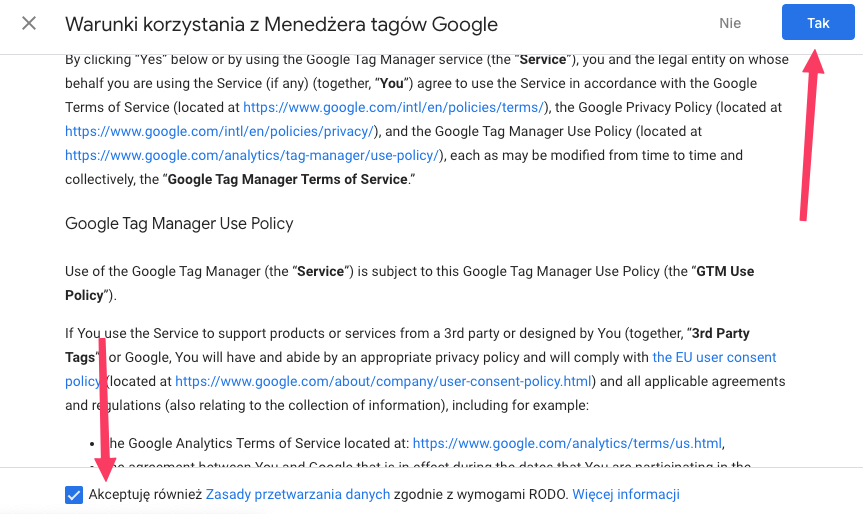
5. Po kliknięciu “Utwórz” wyświetli się okno z warunkami korzystania – zaznacz akceptację na samym dole i kliknij “Tak” na samej górze.
6. Kontener został utworzony i na ekranie pokaże się pop-up z kodami śledzenia – możesz go zamknąć.
Krok 2: Instalacja wtyczki GTM4WP
1. Zaloguj się do panelu administracyjnego WordPress (https://twojadomena.pl/wp-admin/)
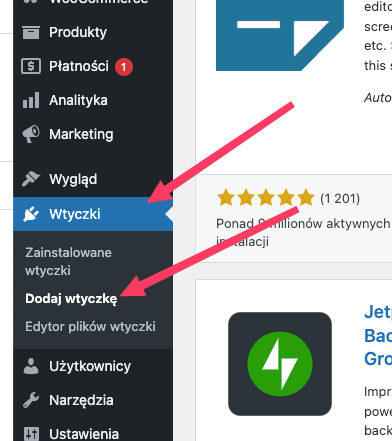
2. Przejdź do zakładki “Wtyczki” i kliknij “Dodaj wtyczkę”.
3. Wyszukaj wtyczkę “GTM4WP” (Google Tag Manager for WordPress) i kliknij “Zainstaluj”.
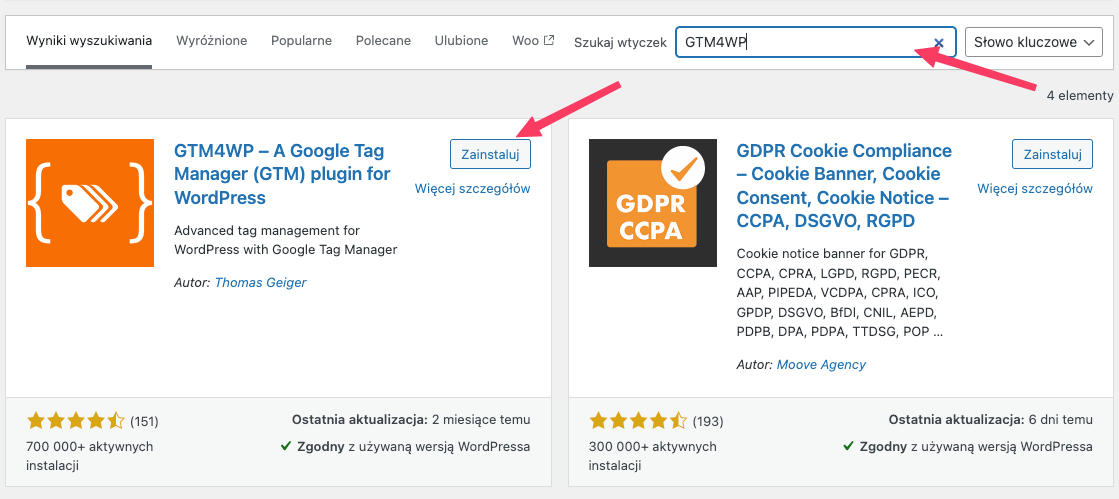
4. Po zainstalowaniu wtyczki kliknij “Włącz”.
Krok 3: Konfiguracja wtyczki GTM4WP
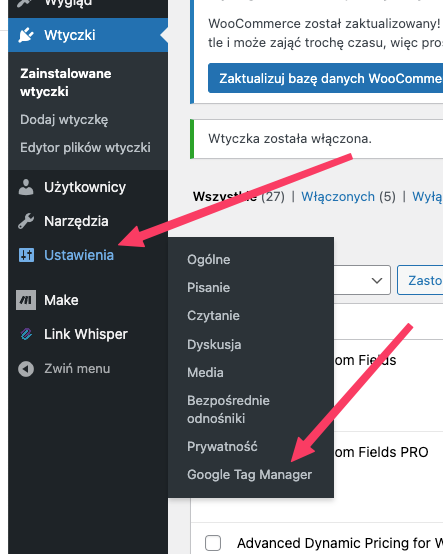
1. Przejdź do zakładki “Ustawienia” i kliknij “Google Tag Manager”.
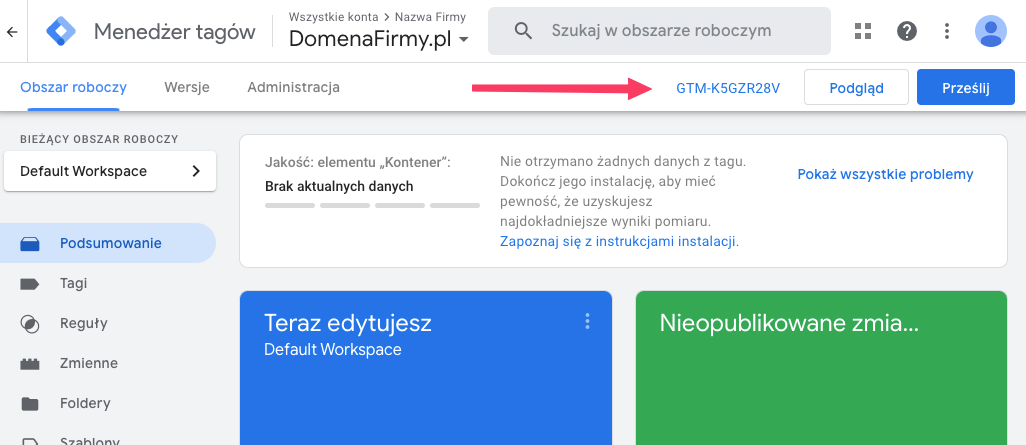
2. W polu “Google Tag Manager ID” wklej identyfikator kontenera GTM, który utworzyłeś w poprzednim kroku. Identyfikator ten znajdziesz w panelu GTM, w prawym górnym rogu ekranu (zaczyna się od “GTM-“). Container code ustaw na “On”, a container code compatibility mode ustaw na “Off (no tweak, right placement)”.
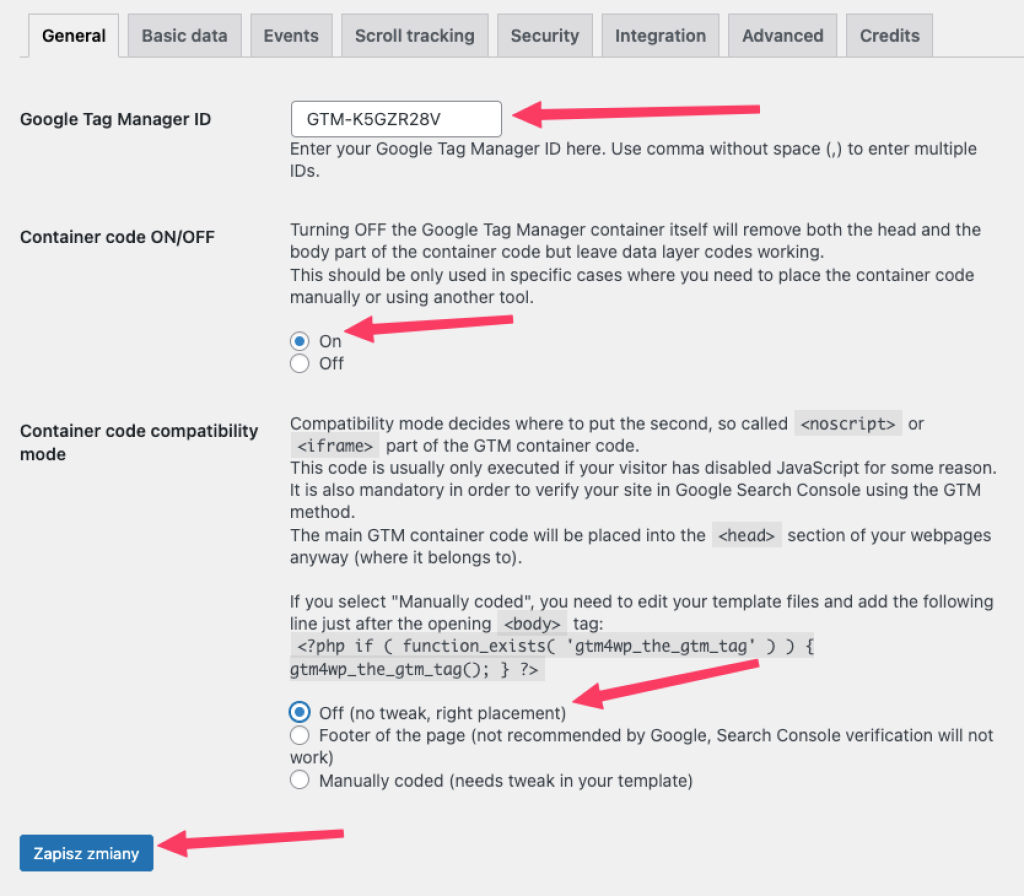
4. Kliknij “Zapisz zmiany”.
WAŻNA INFORMACJA: Wtyczka robi “psikusa” i po zapisaniu ustawień Container code ustawia na “Off”, więc trzeba jeszcze raz ustawić “On” i zapisać zmiany.
Krok 4: Włączenie dataLayer dla Wocommerce (opcjonalnie)
1. Jeśli posiadasz sklep na Woocommerce to przejdź do zakładki “Integration”, a następnie “WooCommerce”. Tam zaznacz opcję “Track e-commerce” – ta opcja doda warstwę danych e-commerce na podstawie której możesz wdrożyć różne integracje do śledzenia tj. Google Analytics 4.
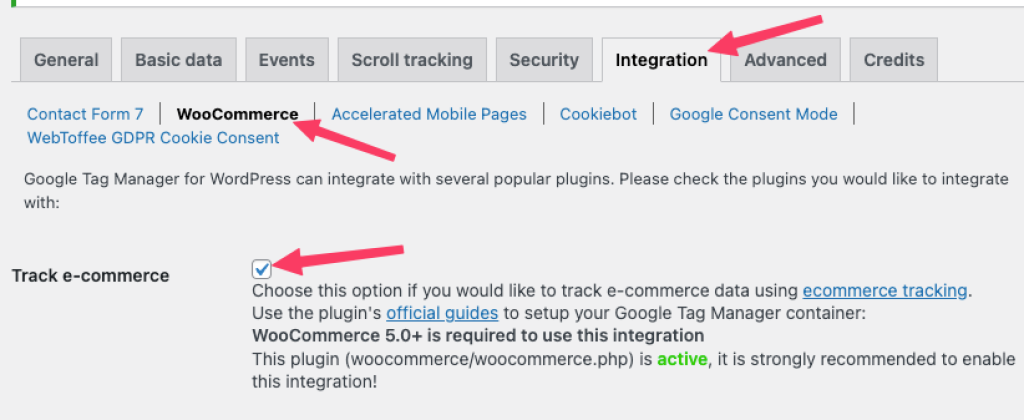
2. Dodatkowe opcje, jakie również musisz włączyć / ustawić do prawidłowego działania warstwy danych to:
– Products per impression – ta wartość określa ile elementów (danych produktów) ma być przekazywanych w warstwie danych zdarzeń e-commerce. Bezpieczna wartość to 30 elementów, chyba że liczba produktów na jednej podstronie kategorii przekracza tę wartość.

– Customer data in data layer – po włączeniu tego ustawienia dane klientów będą przekazywane w warstwie danych. Jest to kluczowe do konfiguracji na przykład konwersji rozszerzonych dla Google Ads.

– Clear ecommerce object before new event – właczenie tego ustawienia zapobiega błędnemu zliczaniu produktów w zdarzeniach e-commerce.

3. Następnie kliknij “Zapisz zmiany”.
Podsumowanie
Wdrożenie Google Tag Manager dla WordPress WooCommerce za pomocą wtyczki GTM4WP jest stosunkowo proste i nie wymaga zaawansowanej wiedzy technicznej. Dzięki temu narzędziu możesz łatwo zarządzać tagami śledzącymi na swojej stronie i zbierać cenne dane, które pomogą Ci w optymalizacji działań marketingowych.
Mam nadzieję, że ta instrukcja okaże się pomocna. Jeśli masz jakieś pytania, śmiało wyślij wiadomość do nas przez formularz kontaktowy lub na email: [email protected].